PyCharm 2022版下载、安装、激活与汉化教程
PyCharm作为一款专业的Python集成开发环境(IDE),广受软件设计与开发者的青睐。本文将详细介绍PyCharm 2022版的下载、安装、激活及汉化步骤,帮助初学者和开发者快速上手。
一、PyCharm 2022版下载
- 访问JetBrains官网(www.jetbrains.com/pycharm),选择“Download”选项。
- 根据操作系统(Windows、macOS或Linux)选择对应的版本。推荐下载Professional版,功能更全面,但Community版免费且适合基础开发。
- 点击下载,等待安装包下载完成。
二、PyCharm 2022版安装
- 运行下载的安装包,按照提示逐步操作。在Windows系统中,选择安装路径并勾选“创建桌面快捷方式”等选项。
- 安装过程中,可选择关联文件类型(如.py文件),建议保持默认设置。
- 完成安装后,启动PyCharm,进入初始配置界面。
三、激活PyCharm 2022版
- 免费激活:Community版无需激活,直接使用;Professional版可申请教育许可证或试用30天。
- 使用许可证激活:如果拥有正版许可证,在启动时选择“Activate PyCharm”,输入许可证信息完成激活。
- 备选方案:对于学习用途,可参考官方提供的免费试用或开源项目许可。
四、PyCharm 2022版汉化
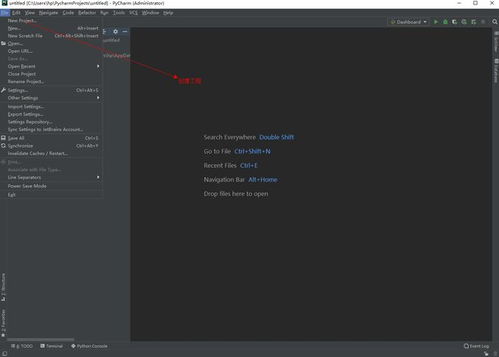
- 安装汉化插件:在PyCharm中,点击“File” > “Settings” (或“Preferences”),选择“Plugins”。
- 在Marketplace中搜索“Chinese”,找到汉化插件(如“Chinese (Simplified) Language Pack”),点击“Install”安装。
- 重启PyCharm,界面将自动切换为中文。如果未生效,可在“Settings” > “Plugins”中启用插件。
五、软件设计与开发应用
PyCharm 2022版提供了强大的功能,包括代码自动补全、调试工具、版本控制集成和数据库支持,适用于Python项目开发、Web开发(如Django、Flask)及数据科学项目。建议初学者从创建简单项目开始,逐步探索高级功能,如虚拟环境配置和单元测试。
通过以上步骤,您可以顺利下载、安装、激活并汉化PyCharm 2022版,开启高效的Python编程之旅。如有问题,可参考官方文档或社区论坛获取更多支持。
如若转载,请注明出处:http://www.ncf88888.com/product/37.html
更新时间:2026-10-15 16:38:00